

Vous appuyez sur la combinaison habituelle pour taper une arobase, et un guillemet ou un chiffre apparaît à la place. Le problème ne vient presque jamais d’une touche cassée. Dans la grande majorité des cas, la disposition du clavier a changé sans que vous le remarquiez. Un raccourci activé par erreur, une mise à jour système ou un logiciel tiers suffisent à basculer votre clavier AZERTY vers une autre configuration.
Bascule de disposition clavier : la cause invisible du problème d’arobase
Sur un clavier AZERTY français, l’arobase s’obtient avec Alt Gr + 0. Sur un clavier QWERTY anglais, la même combinaison physique produit un tout autre caractère. Si Windows passe silencieusement d’une disposition à l’autre, vos touches ne correspondent plus à ce qui s’affiche.
Vous n’avez rien demandé, mais le raccourci Win + Espace (ou Alt + Shift sur certaines configurations) suffit à déclencher cette bascule. Il est très facile de l’activer par accident en pleine frappe, surtout sur un clavier de portable où les touches sont rapprochées.
Regardez en bas à droite de la barre des tâches Windows. Un indicateur de langue y apparaît : « FRA », « ENG », « FRA AZERTY », etc. S’il affiche autre chose que votre disposition habituelle, vous tenez la cause du problème.
Le cas particulier des mises à jour Windows 11
Depuis les versions 24H2 et 25H2 de Windows 11, plusieurs utilisateurs rapportent des bascules de disposition qui surviennent spontanément après l’installation de mises à jour cumulatives. Le clavier passe par exemple de AZERTY à QWERTY (ou de UK à US) sans intervention. Microsoft n’a pas officiellement reconnu ce comportement dans sa documentation de mise à jour.
Si votre arobase a cessé de fonctionner peu après une mise à jour, ce bug est probablement en cause. La solution passe par un nettoyage des dispositions installées, détaillé plus bas.

Supprimer les dispositions parasites dans les paramètres Windows
La correction la plus fiable ne consiste pas à appuyer sur un raccourci pour revenir en arrière. Elle consiste à supprimer toutes les dispositions de clavier inutiles pour que la bascule ne puisse plus se produire.
Voici la marche à suivre sur Windows 10 et 11 :
- Ouvrez les paramètres (Win + I), puis allez dans Heure et langue, puis Langue et région.
- Cliquez sur votre langue principale (Français), puis sur Options de langue.
- Dans la section Claviers, vérifiez les dispositions listées. Si vous voyez « QWERTY anglais », « AZERTY belge » ou toute disposition que vous n’utilisez pas, supprimez-la.
- Redémarrez l’ordinateur pour que le changement prenne effet.
Après cette opération, Windows n’a plus qu’une seule disposition disponible. Les raccourcis Win + Espace et Alt + Shift n’auront plus aucun effet, puisqu’il n’y a plus de disposition vers laquelle basculer.
Désactiver les raccourcis de changement de langue
Pour une protection supplémentaire, vous pouvez désactiver ces raccourcis directement. Dans les paramètres, cherchez « Paramètres avancés du clavier », puis « Touches de raccourci de la langue d’entrée ». Réglez chaque option sur « Non attribué ». Cette étape empêche toute bascule accidentelle à l’avenir.
Arobase sur Mac et Linux : les pièges spécifiques
Sur Mac avec un clavier AZERTY français, l’arobase se tape avec Option + 0 (parfois noté Alt + 0). Si cette combinaison produit un autre caractère, vérifiez la source d’entrée active. Allez dans Préférences Système, puis Clavier, puis Sources d’entrée. Assurez-vous que « Français » est bien sélectionné et non « Anglais » ou « ABC ».
Sur Linux, le problème est souvent lié au système de gestion des méthodes de saisie (IBus, Fcitx). Un remappage involontaire peut se corriger en recréant la configuration clavier depuis les paramètres système ou en exécutant la commande de reconfiguration du clavier propre à votre distribution.
Alt Gr bloquée ou absente : les alternatives pour taper l’arobase
Vous avez vérifié la disposition, tout semble correct, mais Alt Gr + 0 ne produit toujours rien ? La touche Alt Gr elle-même peut être interceptée par un logiciel, notamment les connexions Bureau à distance (RDP) ou certains outils de virtualisation.
Trois méthodes de contournement fonctionnent dans tous les cas :
- Ctrl + Alt + 0 : sur Windows AZERTY, cette combinaison est l’équivalent exact de Alt Gr + 0. Elle fonctionne même quand Alt Gr est interceptée par un logiciel tiers.
- Le code ASCII : maintenez Alt enfoncé, tapez 64 sur le pavé numérique, puis relâchez Alt. Le caractère @ apparaît. Cette méthode nécessite un pavé numérique actif (vérifiez que Verr Num est allumé).
- Le copier-coller : tapez « arobase » dans un moteur de recherche, copiez le symbole @, et collez-le. Solution de dépannage immédiat, pas de correction durable.
Si Ctrl + Alt + 0 ne fonctionne pas non plus dans une application précise, le problème vient de cette application et non du système. Certains logiciels (éditeurs de code, jeux) capturent ces combinaisons pour leurs propres raccourcis.
Vérifier si le problème est matériel
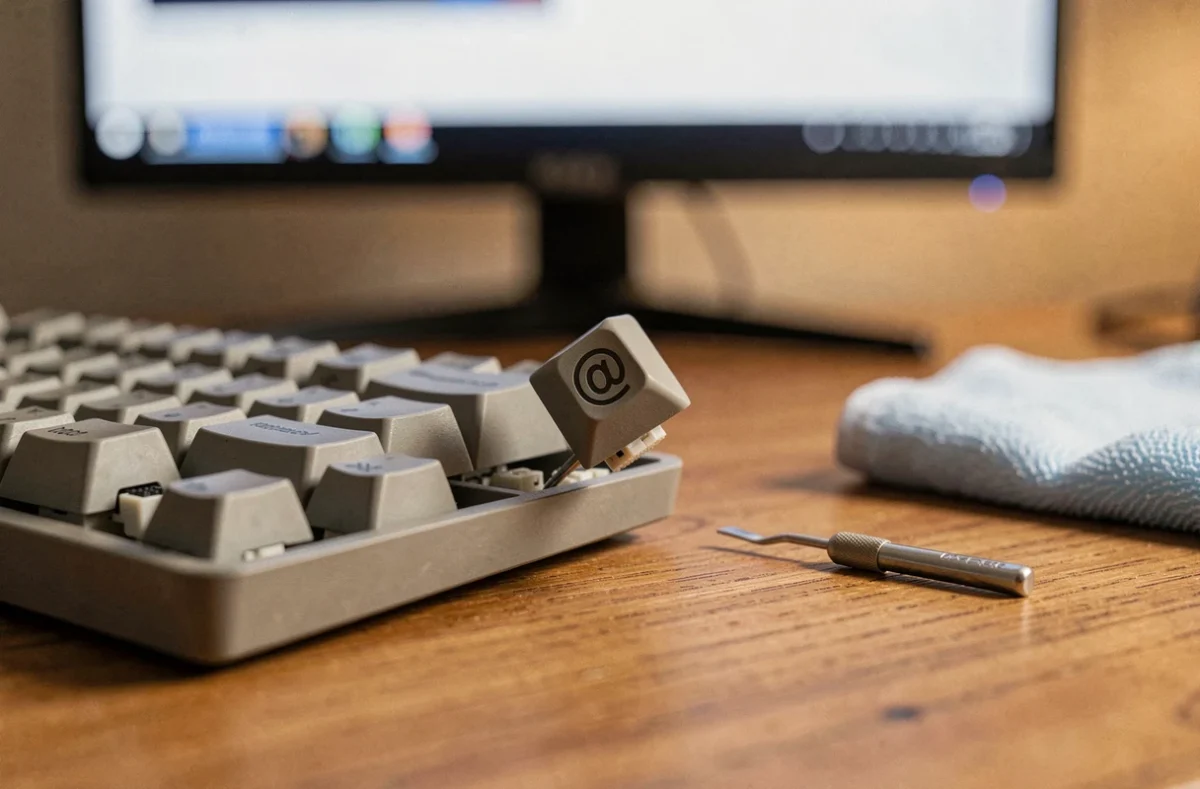
Dans de rares cas, la touche Alt Gr ou la touche 0 peut avoir un défaut physique. Pour le confirmer, ouvrez le clavier virtuel de Windows (tapez « clavier visuel » dans la barre de recherche). Essayez de reproduire la combinaison avec le clavier physique tout en observant si les touches s’allument à l’écran.
Si la touche ne réagit pas du tout sur le clavier visuel, le problème est matériel et non logiciel. Sur un clavier de portable, un nettoyage sous la touche peut suffire. Sur un clavier externe, testez-le sur un autre ordinateur avant d’envisager un remplacement.
La plupart des pannes d’arobase se résolvent en moins de deux minutes en corrigeant la disposition clavier. Supprimer les langues inutiles et désactiver les raccourcis de bascule reste la correction la plus durable pour ne plus rencontrer ce problème.