
La connexion automatique à OneDrive sous Windows 10 et 11 repose sur deux éléments : une session ouverte avec un compte Microsoft et le lancement de l’application au démarrage du PC. Les deux se règlent depuis l’icône du nuage dans la zone de notification. Cet article explique comment activer ce comportement, comment le couper, quoi faire quand l’identifiant est redemandé à chaque démarrage et ce qui change sur un poste d’entreprise.
Ce qui déclenche la connexion automatique de OneDrive
OneDrive est intégré à Windows 10 et 11. Au démarrage, l’application se lance et réutilise le compte déjà associé au PC, sans redemander de mot de passe tant que les identifiants enregistrés restent valides.
Il faut distinguer la connexion au compte et la synchronisation des fichiers. La connexion identifie le compte, la synchronisation copie ensuite les dossiers choisis entre le disque et le cloud. On peut donc rester connecté tout en mettant la synchronisation en pause.
Un compte professionnel ou scolaire suit la même logique, mais son comportement dépend souvent des règles fixées par l’organisation (voir plus bas).
Activer le démarrage automatique de OneDrive dans Windows
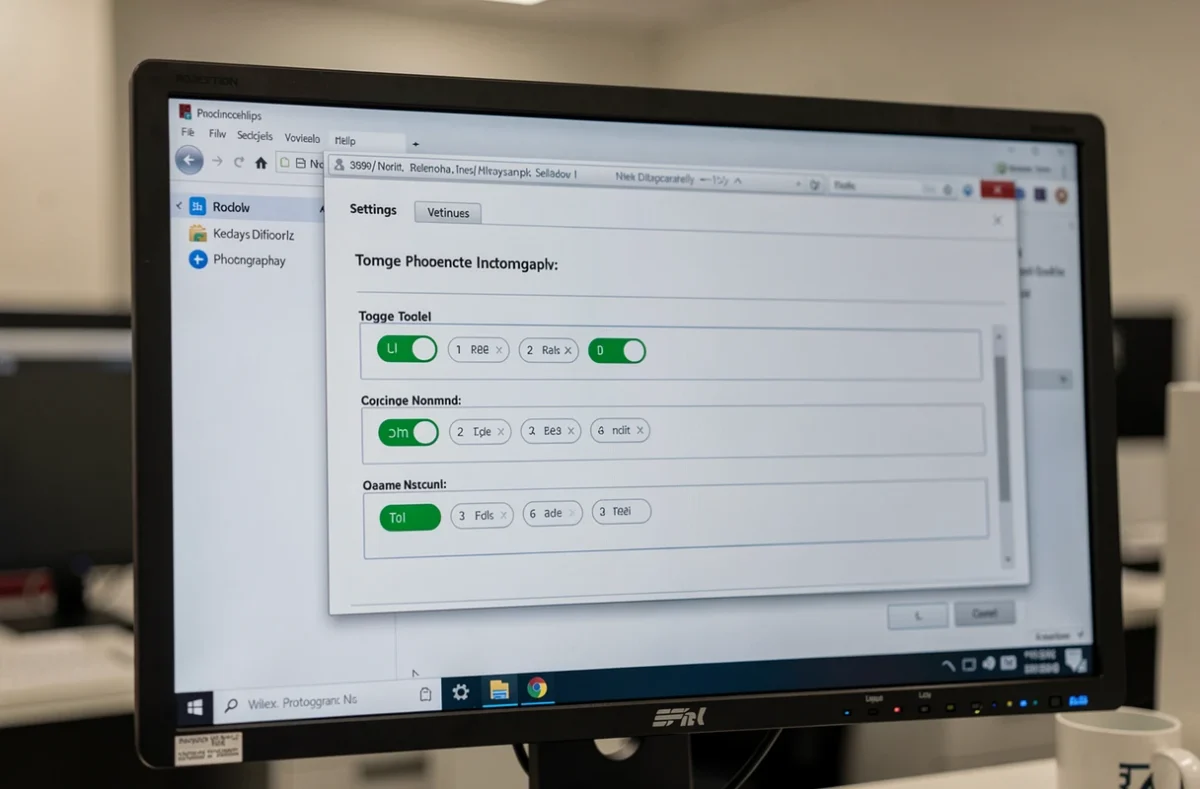
Le réglage se trouve dans les paramètres de l’application. Cliquez sur l’icône de nuage de la zone de notification (elle peut être dans les icônes cachées), puis sur l’engrenage Aide & Paramètres et sur Paramètres. Selon Microsoft, le comportement de démarrage se règle dans l’onglet Synchroniser et sauvegarder, à la section Préférences.
Vérifiez aussi la liste des applications de démarrage de Windows : si OneDrive y est désactivé, l’application ne se lance pas à l’ouverture de session, même si l’option de ses paramètres est cochée. Sans icône de nuage du tout, lancez OneDrive depuis le menu Démarrer.
Si aucun compte n’est encore configuré, l’écran de configuration demande l’adresse de messagerie puis le mot de passe. Un seul compte personnel Microsoft peut être ajouté, les comptes professionnels ou scolaires s’ajoutent en plus.
Couper la connexion automatique sans perdre ses fichiers
Il existe trois niveaux, du plus léger au plus radical. Le premier consiste à décocher l’option de lancement à l’ouverture de session, ou à désactiver OneDrive dans les applications de démarrage de Windows : l’application ne démarre plus seule, le compte reste associé.
Le deuxième est la pause de la synchronisation depuis le menu de l’icône du nuage. Elle évite les transferts sans toucher au compte. Sur mobile, le même principe existe, comme le détaille ce guide pour désactiver la synchronisation automatique sur un téléphone.
Le troisième est la dissociation. Dans Paramètres, onglet Compte, choisissez Dissocier ce PC puis Dissocier le compte. Aucune donnée n’est perdue selon Microsoft : les fichiers restent dans le cloud et les copies locales déjà présentes sur le disque ne sont pas effacées. Les modifications faites pendant la dissociation sont synchronisées une fois le lien rétabli.
La désinstallation de l’application reste possible pour qui n’utilise pas du tout le service, mais elle n’est pas nécessaire pour empêcher la connexion automatique.
OneDrive redemande l’identifiant à chaque démarrage : les causes
Une icône de nuage grise barrée d’une ligne signifie que vous n’êtes pas connecté. Cliquez dessus ou relancez OneDrive depuis le menu Démarrer, puis vérifiez ces causes courantes.
- L’adresse ou le mot de passe saisi est incorrect, ou le compte utilisé n’est pas le bon. Un mot de passe récemment changé oblige à se reconnecter une fois.
- Le réseau n’est pas disponible au moment du lancement. Une connexion instable, comme celle d’un boîtier CPL qui décroche, suffit à faire échouer l’ouverture de session.
- Le pare-feu du fournisseur d’accès bloque OneDrive. Pour tester, partagez la connexion de votre téléphone avec le PC.

Si le problème persiste, la réinitialisation de l’application règle la plupart des cas d’identifiants bloqués. Appuyez sur Windows + R et saisissez %localappdata%\Microsoft\OneDrive\onedrive.exe /reset. Si Windows ne trouve pas le programme, essayez le même fichier dans C:\Program Files\Microsoft OneDrive, puis dans C:\Program Files (x86)\Microsoft OneDrive.
La réinitialisation supprime les connexions de synchronisation, personnelles comme professionnelles, mais conserve les fichiers. OneDrive effectue ensuite une synchronisation complète, et les dossiers choisis à la main sont à resélectionner pour chaque compte. Lancez OneDrive depuis le menu Démarrer pour terminer.
Une erreur de sécurité dans le navigateur au moment de la connexion en ligne est un autre cas possible : une erreur de certificat dans le navigateur empêche l’authentification de se terminer.
Connexion automatique sur un poste d’entreprise ou d’école
Sur un PC géré par une organisation, la connexion peut être configurée sans aucune action de l’utilisateur. La stratégie SilentAccountConfig, activable par stratégie de groupe, demande à OneDrive de se connecter avec le compte professionnel ou scolaire utilisé pour ouvrir la session Windows.
Elle suppose que l’appareil soit joint à Microsoft Entra ID, directement ou en mode hybride. Elle ne fonctionne pas sur les postes dont l’utilisateur doit passer par l’authentification multifacteur.
Quand la connexion silencieuse échoue, l’écran « Set up OneDrive » s’affiche et l’utilisateur saisit son adresse professionnelle. Sur ces postes, le salarié ne peut pas toujours couper le comportement lui-même : mieux vaut passer par le service informatique, qui gère aussi la réinitialisation du mot de passe d’un compte professionnel ou scolaire.
Stockage, sécurité et coût d’un compte connecté en permanence
Un compte connecté en permanence consomme l’espace du forfait du compte Microsoft. Les offres, les tarifs et la capacité incluse changent régulièrement : consultez la page officielle de Microsoft avant de choisir, sans vous fier à un chiffre relevé ailleurs.
Pour limiter l’occupation du disque local, les fichiers à la demande gardent les documents dans le cloud et ne les téléchargent qu’à l’ouverture. Côté sécurité, un compte actif sur le PC donne accès à tous les fichiers synchronisés à quiconque ouvre la session : verrouiller Windows reste la première protection.
Si le PC change de main, dissociez-le avant de le céder : le compte cesse alors de se connecter tout seul, et les fichiers restent disponibles sur le web.