

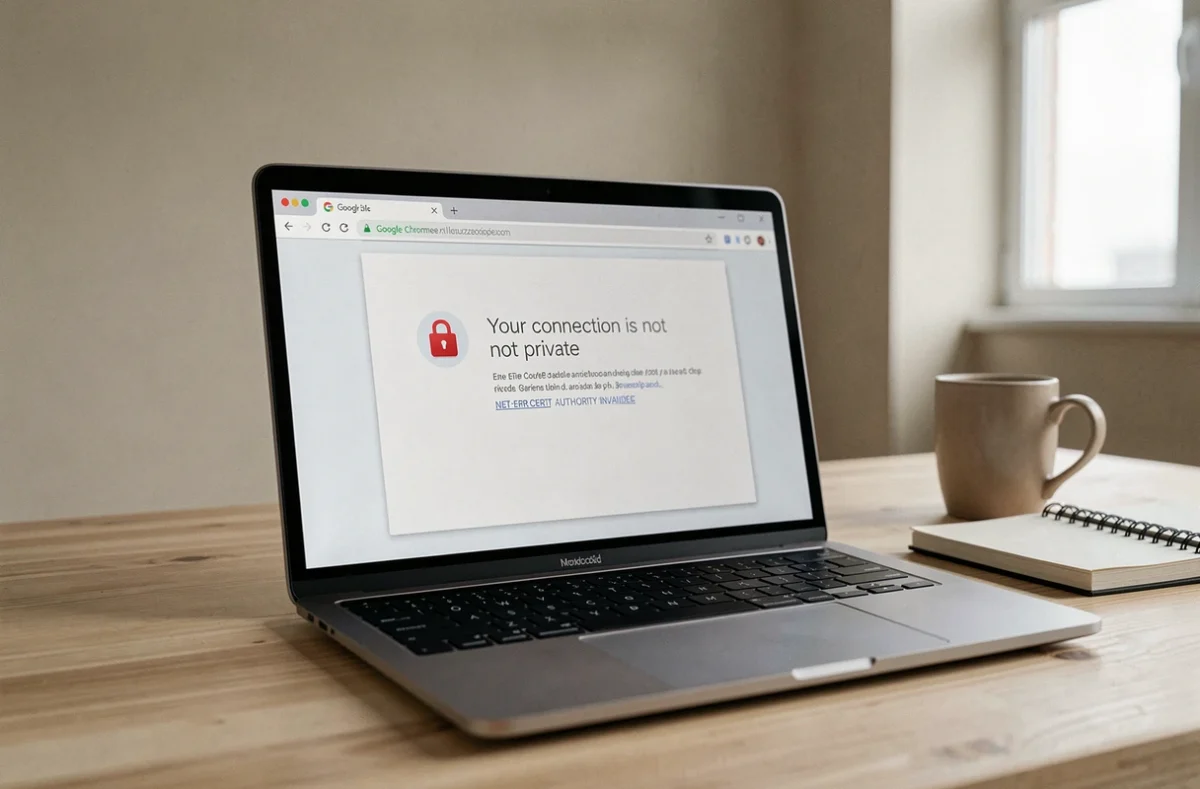
Vous ouvrez Chrome, vous tapez l’adresse d’un site que vous utilisez régulièrement, et à la place de la page habituelle, un grand écran rouge s’affiche : « Votre connexion n’est pas privée ». Ce message apparaît souvent juste après une mise à jour de Chrome, sans que vous ayez rien changé. Ce n’est pas un virus, et ce n’est pas forcément la faute du site. Voici ce qui se passe réellement et comment y remédier.
Ce que Chrome vérifie avant d’afficher un site web
Quand vous visitez un site en HTTPS, Chrome effectue une vérification discrète. Il consulte le certificat SSL du site, un fichier qui prouve que le site est bien ce qu’il prétend être et que la connexion est chiffrée.
Pour valider ce certificat, Chrome remonte jusqu’à ce qu’on appelle un certificat racine, stocké dans son propre magasin de confiance. Si Chrome ne reconnaît plus un certificat au bout de cette chaîne, il bloque l’accès et affiche le message d’erreur.
Vous avez déjà remarqué que le même site s’ouvre sans problème dans Firefox ou Safari, mais pas dans Chrome ? C’est précisément parce que Chrome gère son propre magasin de certificats, indépendant de celui des autres navigateurs. Un certificat valide pour l’un peut être refusé par l’autre.
Pourquoi une mise à jour Chrome peut déclencher cette erreur SSL
Une mise à jour de Chrome ne concerne pas seulement l’interface ou la vitesse. Elle peut modifier la liste des certificats racines auxquels le navigateur fait confiance.
Si Chrome retire sa confiance à une autorité de certification particulière, tous les sites dont le certificat dépend de cette autorité déclenchent immédiatement l’erreur, sans que ces sites aient changé quoi que ce soit. Google peut aussi pousser une mise à jour de ce qu’on appelle un CRLSet, une liste de certificats révoqués, et ce type de mise à jour s’applique en arrière-plan, sans redémarrage, sans notification visible.
Résultat : un site qui fonctionnait hier matin peut provoquer une erreur l’après-midi, uniquement parce que Chrome a reçu une mise à jour silencieuse.
Vérifier si le problème vient de votre appareil ou du site
Avant de modifier quoi que ce soit, une étape simple permet de localiser la source du problème.
- Testez le site dans un autre navigateur (Firefox, Edge, Safari). S’il s’ouvre sans erreur, le problème vient de Chrome ou de votre configuration locale, pas du site lui-même.
- Vérifiez la date et l’heure de votre appareil. Chrome compare la date de votre système avec la période de validité du certificat. Si votre horloge indique une date incorrecte, Chrome pense que le certificat est expiré alors qu’il ne l’est pas.
- Essayez en navigation privée (Ctrl + Maj + N). Si la page s’ouvre en mode privé mais pas en mode normal, une extension ou un cache corrompu est probablement en cause.
- Tentez depuis un autre réseau Wi-Fi ou en désactivant votre VPN si vous en utilisez un. Certains réseaux d’entreprise ou VPN interceptent les connexions HTTPS et produisent des certificats qui ne sont pas reconnus par Chrome.
Solutions concrètes pour corriger l’erreur dans Chrome
Corriger la date et l’heure du système
C’est la cause la plus fréquente et la plus simple à régler. Sur Windows, faites un clic droit sur l’horloge en bas à droite, puis choisissez « Régler la date et l’heure ». Activez la synchronisation automatique. Sur Mac, allez dans Préférences Système, puis Date et heure, et cochez « Régler automatiquement ».
Vider le cache et les données SSL de Chrome
Chrome conserve des informations sur les certificats déjà vus. Après une mise à jour, ces données peuvent entrer en conflit avec les nouvelles règles de confiance.
Pour vider le cache : ouvrez les paramètres Chrome, allez dans Confidentialité et sécurité, puis Effacer les données de navigation. Cochez « Images et fichiers en cache » ainsi que « Cookies et autres données de site », puis confirmez.
Il existe aussi une commande spécifique pour vider l’état SSL de Chrome. Dans la barre d’adresse, tapez chrome://net-internals/#hsts et supprimez le domaine concerné si vous le trouvez dans la liste.
Désactiver les extensions une par une
Certaines extensions de sécurité, antivirus ou bloqueurs de publicité interfèrent avec les connexions HTTPS. En navigation privée, les extensions sont désactivées par défaut. Si le site s’ouvre en mode privé, désactivez vos extensions une à une depuis chrome://extensions pour identifier la responsable.
Mettre à jour Chrome manuellement
Si une mise à jour a provoqué un problème, une mise à jour corrective peut le résoudre. Google publie régulièrement des correctifs. Dans Chrome, ouvrez le menu en haut à droite, puis Aide, puis À propos de Google Chrome. La mise à jour s’installe automatiquement si une version plus récente est disponible.
Quand l’erreur vient du site et non de votre navigateur
Si le site affiche la même erreur dans tous vos navigateurs, le certificat SSL du site est probablement expiré ou mal configuré. Dans ce cas, aucune manipulation de votre côté ne résoudra le problème : c’est l’administrateur du site qui doit renouveler ou corriger son certificat.
Ne contournez jamais l’avertissement sur un site où vous saisissez des données personnelles (banque, messagerie, administration). Le bouton « Continuer quand même » existe pour les cas où vous êtes certain de faire confiance au site et que l’erreur vient d’une configuration locale.
Sur un site gouvernemental ou bancaire, si l’erreur persiste après avoir vérifié votre date système et vidé le cache, attendez quelques heures ou contactez le support du site. Un certificat expiré côté serveur se résout en général rapidement une fois signalé.
L’erreur « Votre connexion n’est pas privée » dans Chrome est rarement le signe d’un danger immédiat, mais elle mérite toujours d’être comprise avant d’être ignorée. Dans la majorité des cas après une mise à jour, vider le cache et vérifier l’horloge système suffisent à rétablir la navigation.