
La manette Switch Pro communique en DirectInput, un protocole que Windows reconnaît mais que la plupart des jeux PC ignorent. Les jeux récents attendent du XInput (standard Xbox) ou, dans certains cas, une identification DualShock 4. Faire passer une Switch Pro pour une manette PS4 sur Windows 11 revient à intercaler un logiciel qui traduit les signaux d’entrée et présente au système un périphérique virtuel Sony.
DirectInput, XInput et émulation PS4 : ce que Windows 11 voit vraiment
Windows 11 détecte la Switch Pro comme un périphérique Bluetooth ou USB générique. Le système lui attribue un pilote DirectInput, ce qui permet de la voir dans le panneau « Périphériques et imprimantes », mais pas de l’exploiter dans la majorité des jeux modernes.
Le problème tient au protocole. XInput, développé par Microsoft pour Xbox, est devenu la norme sur PC. Les jeux qui affichent des prompts PlayStation (croix, rond, carré, triangle) s’appuient sur une couche de détection spécifique au DualShock 4 ou au DualSense. La Switch Pro n’est reconnue par aucune de ces deux couches sans logiciel tiers.
L’émulation consiste à créer un bus virtuel sur le système, puis à y monter un contrôleur fictif. Le logiciel intercepte chaque entrée de la Switch Pro, la convertit et la renvoie au jeu sous l’identité d’une manette PS4. Le jeu ne fait aucune différence avec un vrai DualShock 4 branché en USB.
ViGEmBus : le pilote virtuel indispensable avant toute configuration
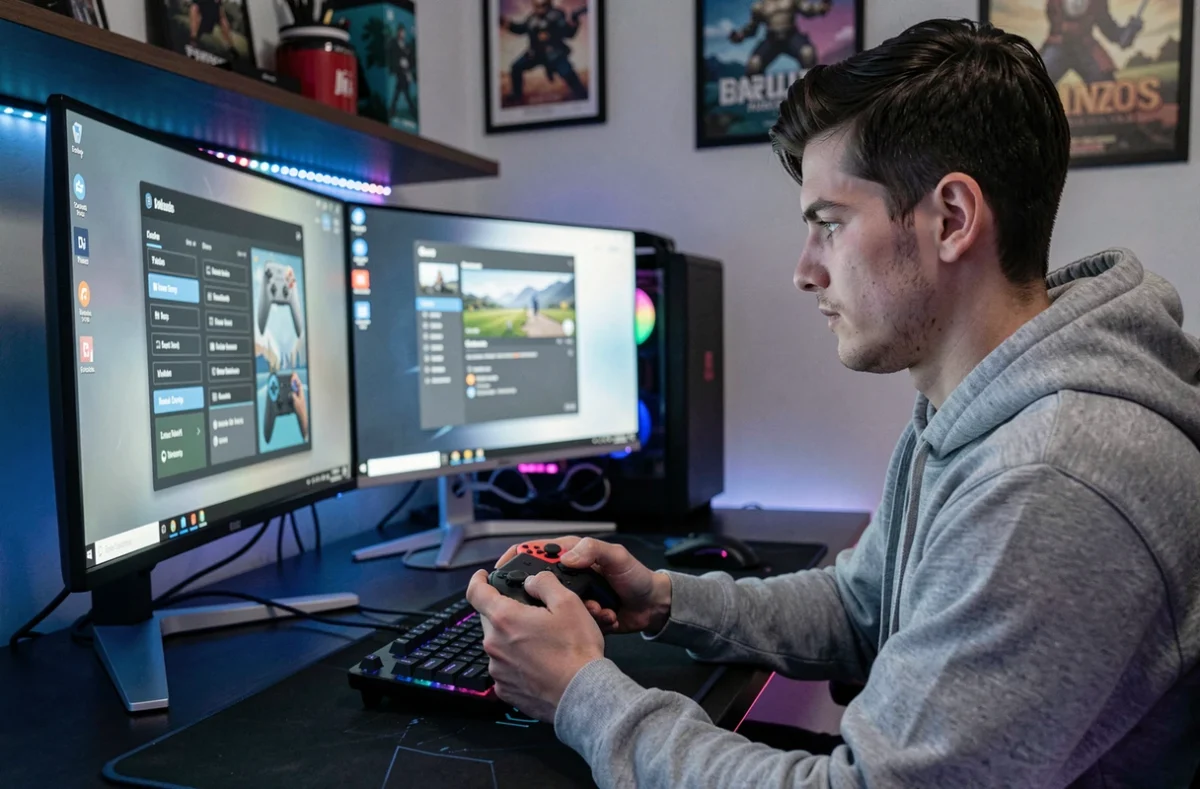
Avant d’installer un remapper, Windows 11 a besoin d’un composant appelé ViGEmBus. Ce pilote open source crée un bus de périphériques virtuel capable d’héberger des manettes émulées (Xbox 360 ou DualShock 4). Sans lui, aucun logiciel d’émulation ne peut injecter de contrôleur fictif dans le système.
Installation de ViGEmBus sur Windows 11
Téléchargez le fichier d’installation depuis le dépôt officiel sur GitHub. Lancez l’exécutable en tant qu’administrateur, acceptez l’installation du pilote quand Windows affiche la fenêtre de sécurité, puis redémarrez le PC. Le bus virtuel est alors actif en arrière-plan.
Un point à vérifier : si vous utilisez déjà Steam avec le support Switch activé, Steam installe parfois son propre pilote de périphérique virtuel. Deux couches d’émulation actives simultanément provoquent un double mappage, où chaque pression de touche est envoyée deux fois. Désactivez le support manette Switch dans les paramètres de Steam avant de poursuivre.
DS4Windows et la Switch Pro : configuration en sortie DualShock 4
DS4Windows reste l’outil le plus documenté pour émuler une manette PS4 sur PC. La branche récente du logiciel a élargi la prise en charge aux manettes Switch Pro via son sous-système d’émulation.
Étapes de configuration
- Connectez la Switch Pro en USB-C (un câble de bonne qualité évite les déconnexions intermittentes). Le Bluetooth fonctionne aussi, mais le filaire est plus stable pour un premier test.
- Ouvrez DS4Windows. Le logiciel doit détecter la manette dans l’onglet « Controllers ». Si rien n’apparaît, vérifiez que ViGEmBus est bien installé et que Steam ne capte pas la manette en parallèle.
- Dans le profil de sortie, sélectionnez DualShock 4 virtuel au lieu de Xbox 360. C’est ce réglage qui force Windows à présenter un périphérique Sony aux jeux.
- Testez dans un jeu compatible PlayStation : les prompts doivent afficher croix, rond, carré et triangle. Si le jeu affiche des boutons Xbox, le profil de sortie n’est pas correctement appliqué.
Le remappage des boutons est accessible dans l’éditeur de profil. La disposition physique de la Switch Pro diffère d’un DualShock 4 (A/B et X/Y sont inversés par rapport à croix/rond et carré/triangle). DS4Windows permet de réassigner chaque touche individuellement.
Connexion Bluetooth : ce qui change
En Bluetooth, la Switch Pro s’appaire via les paramètres Windows classiques (maintenez le bouton de synchronisation à l’arrière de la manette). DS4Windows la détecte ensuite comme en filaire, mais la latence est légèrement plus élevée. Pour des jeux compétitifs, le câble USB reste préférable.
Alternatives à DS4Windows pour émuler une manette PS4
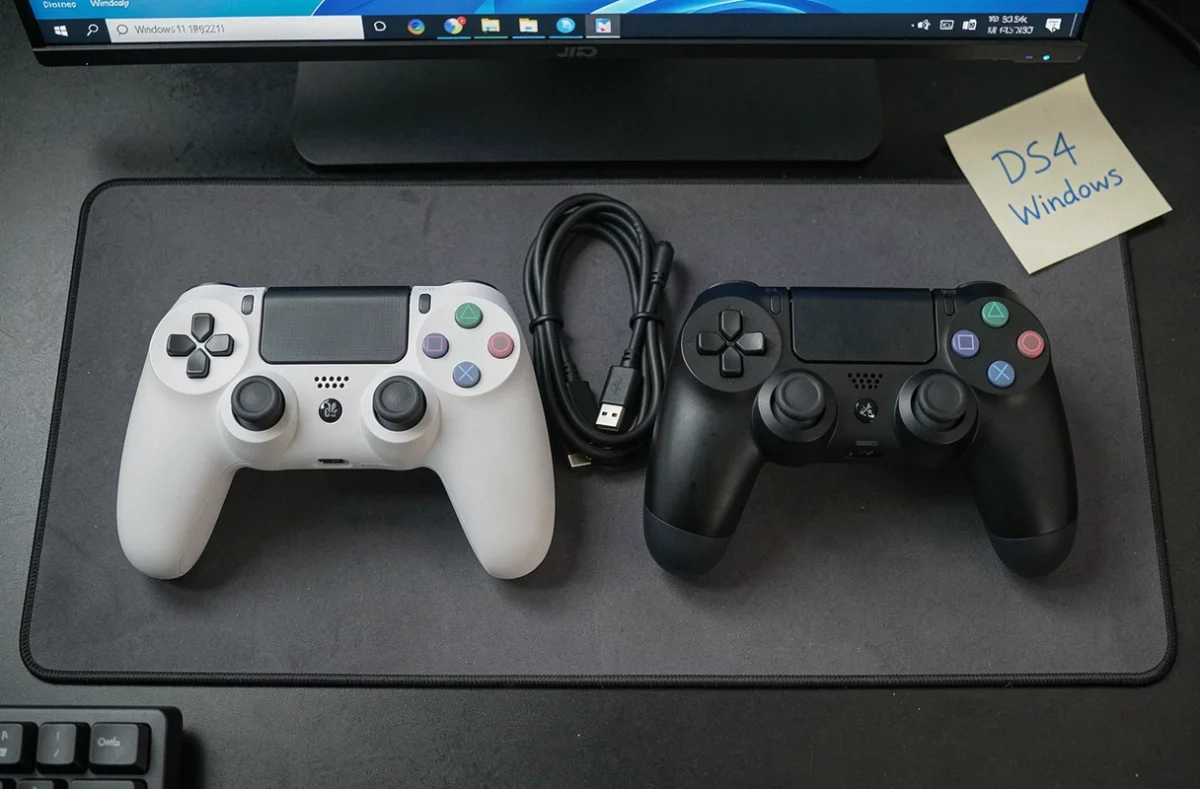
D’autres remappers prennent en charge la Switch Pro avec une sortie DualShock 4 virtuelle. Certains proposent cette fonction dans leur version gratuite, d’autres la réservent à un abonnement payant.
Steam Input reste l’option la plus accessible pour les jeux de la bibliothèque Steam. En activant le support Switch Pro dans Paramètres > Manette, Steam remappe automatiquement les entrées. Le problème : Steam Input ne crée pas de DualShock 4 virtuel au niveau système. Les jeux hors Steam, les émulateurs ou les lanceurs tiers ne bénéficient pas de cette traduction.
Pour les jeux hors Steam, un remapper dédié avec sortie DualShock 4 virtuelle via ViGEmBus couvre tous les cas. Le choix dépend surtout de l’interface et du niveau de personnalisation souhaité.
Résoudre les problèmes fréquents sous Windows 11
Trois situations reviennent régulièrement après la configuration initiale.
- Double input (chaque touche s’active deux fois) : Steam Input et DS4Windows captent la manette en même temps. Désactivez le support Switch dans Steam ou fermez DS4Windows avant de lancer Steam.
- Manette détectée mais aucun input dans le jeu : le jeu ne prend en charge que XInput. Basculez le profil de sortie de DS4Windows sur Xbox 360 au lieu de DualShock 4, ou vérifiez que le jeu accepte les manettes PlayStation.
- Déconnexions Bluetooth répétées : mettez à jour les pilotes Bluetooth du PC (ceux du fabricant de la carte Wi-Fi/BT, pas les pilotes génériques Windows). Un adaptateur Bluetooth ancien ou bas de gamme peut aussi être en cause.
Le panneau « Périphériques de jeu » de Windows (joy.cpl) permet de vérifier que le système voit bien la manette et que les axes répondent correctement avant de lancer un jeu.
La configuration complète prend quelques minutes une fois ViGEmBus installé. Après le premier réglage, DS4Windows peut se lancer au démarrage de Windows et appliquer le profil DualShock 4 automatiquement, sans intervention manuelle à chaque session.