
Vous venez de recevoir votre Freebox et vous cherchez le mot de passe WiFi pour connecter votre premier appareil. Avant même de retourner le boîtier dans tous les sens, il y a une confusion fréquente à éviter. Beaucoup de nouveaux abonnés Free tapent dans Google « mot de passe Freebox » et tombent sur la page d’assistance qui explique comment créer le mot de passe de l’Espace Abonné. Ce n’est pas du tout la même chose que la clé WiFi.
Clé WiFi Freebox et mot de passe Espace Abonné : deux codes à ne pas confondre
Pourquoi cette confusion revient-elle aussi souvent ? Parce que Free utilise le terme « mot de passe » pour deux choses très différentes, et que le premier résultat Google sur le sujet concerne l’Espace Abonné, pas le WiFi.
Voici ce qui les distingue :
- La clé WiFi Freebox sert uniquement à connecter vos appareils (téléphone, ordinateur, tablette) au réseau sans fil de votre box. Elle est générée automatiquement à l’installation et se compose d’une longue suite de caractères.
- Le mot de passe de l’Espace Abonné sert à vous identifier sur le site subscribe.free.fr pour gérer votre abonnement, vos factures ou vos options. Il n’a aucun lien avec votre connexion WiFi.
- L’identifiant Freebox (affiché sur l’interface locale de la box, accessible via mafreebox.freebox.fr) est encore un troisième code, utilisé pour accéder aux réglages avancés du boîtier.
Lors d’une première installation, c’est la clé WiFi qui vous intéresse. Les deux autres ne servent pas à connecter un appareil au réseau internet de votre domicile.
Trouver la clé WiFi sur le boîtier Freebox à la première installation
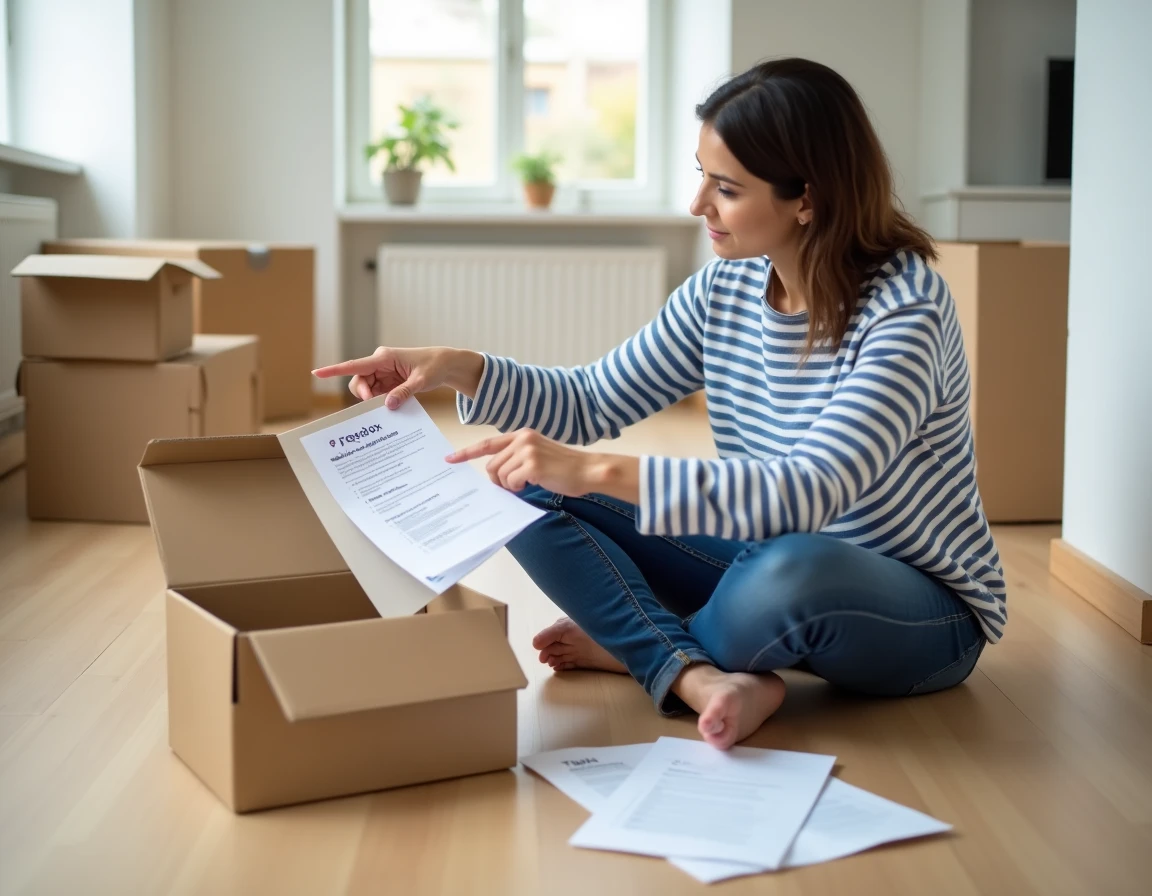
Le réflexe le plus simple, et le plus fiable quand on vient de brancher sa Freebox : regarder physiquement le boîtier. La clé WiFi par défaut est imprimée sur une étiquette collée au dos ou sous le Freebox Server.
Sur certains modèles, cette étiquette figure aussi sur le carton d’emballage d’origine. Si vous avez conservé la boîte, vérifiez-la avant de jeter quoi que ce soit.
Cette clé par défaut fonctionne immédiatement, sans aucune manipulation logicielle. Vous la saisissez sur votre téléphone ou votre ordinateur au moment où le réseau WiFi Free apparaît dans la liste des réseaux disponibles.
Si l’étiquette est illisible ou absente
Sur les modèles récents, l’étiquette reste généralement lisible. En revanche, sur une Freebox reconditionnée ou si l’autocollant a été abîmé, il faut passer par l’interface de gestion. Tapez mafreebox.freebox.fr dans la barre d’adresse de votre navigateur, depuis un appareil connecté en Ethernet (câble réseau). Vous accédez alors aux paramètres WiFi sans avoir besoin du mot de passe de l’Espace Abonné.
Retrouver le mot de passe WiFi Free via l’Espace Abonné ou l’application Freebox Connect
Si vous n’avez pas de câble Ethernet sous la main et que l’étiquette n’est pas exploitable, deux autres chemins mènent à la clé WiFi.
Depuis l’Espace Abonné Free
Connectez-vous sur votre espace client Free avec vos identifiants d’abonnement. Rendez-vous dans la section « Ma Freebox », puis « Paramétrer mon réseau WiFi ». La rubrique « Sécurité du réseau WiFi » affiche la clé WiFi active de votre box. C’est aussi depuis cet écran que vous pourrez la modifier si vous le souhaitez.
Depuis l’application Freebox Connect
L’application mobile Freebox Connect (disponible sur iOS et Android) permet de visualiser et modifier la clé WiFi directement depuis votre téléphone. C’est la méthode la plus rapide si votre téléphone est déjà connecté au réseau, par exemple via le partage de connexion d’un autre appareil.
L’application affiche aussi le nom du réseau (SSID), ce qui est pratique si plusieurs réseaux Free apparaissent dans votre voisinage et que vous ne savez pas lequel est le vôtre.
Astuce peu connue : retrouver la clé WiFi Freebox depuis un iPhone ou un Android
Vous avez déjà connecté un appareil au WiFi Freebox, mais vous avez oublié la clé et vous voulez connecter un deuxième appareil ? Il existe un raccourci que les pages d’assistance Free ne mentionnent pas.
Sur iPhone et iPad, ouvrez Réglages, puis WiFi, puis appuyez sur le petit « i » à côté du nom de votre réseau Freebox. En vous authentifiant avec Face ID, Touch ID ou votre code d’accès, iOS affiche le mot de passe WiFi en clair. Vous pouvez alors le copier et le transmettre à un autre appareil.
Sur Android, la procédure varie selon le constructeur, mais la plupart des téléphones récents proposent un bouton « Partager » sur la fiche du réseau WiFi connecté. Un QR code apparaît, que le deuxième appareil peut scanner pour se connecter automatiquement, sans saisir le moindre caractère.
Cette méthode fonctionne uniquement si au moins un appareil a déjà rejoint le réseau WiFi Freebox. Elle ne remplace pas la consultation de l’étiquette ou de l’interface de gestion lors d’une toute première installation où aucun appareil n’est encore connecté.
Personnaliser la clé WiFi Freebox pour la retenir facilement
La clé WiFi par défaut de la Freebox est longue et difficile à mémoriser. Une fois votre premier appareil connecté, la modifier pour choisir un code plus simple est une bonne idée, à condition de respecter quelques règles.
- Choisissez une clé d’au moins une douzaine de caractères, en mélangeant lettres, chiffres et un ou deux caractères spéciaux. Un mot de passe court est facile à deviner par un voisin mal intentionné.
- Évitez votre nom de famille, votre adresse ou votre date de naissance. Ces informations se trouvent facilement.
- Notez la nouvelle clé quelque part (un papier dans un tiroir suffit). En cas de réinitialisation de la box, la clé revient à sa valeur d’usine, et vous devrez recommencer la procédure.
- Pensez à reconnecter tous vos appareils (ordinateurs, tablettes, enceintes connectées, imprimantes) après le changement. Ils garderont en mémoire l’ancien mot de passe et ne basculeront pas automatiquement.
Le changement se fait depuis l’interface mafreebox.freebox.fr, depuis l’Espace Abonné Free ou depuis l’application Freebox Connect. Les trois chemins aboutissent au même résultat.
Un dernier point à garder en tête : le nom du réseau WiFi (SSID) se modifie indépendamment de la clé. Changer l’un ne change pas l’autre. Si vous renommez votre réseau pour le repérer plus facilement parmi ceux du voisinage, pensez à mettre à jour la clé dans la foulée, surtout si vous utilisez encore celle par défaut.